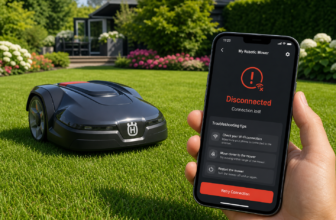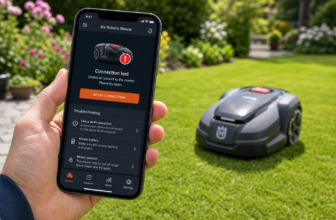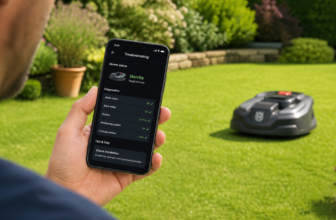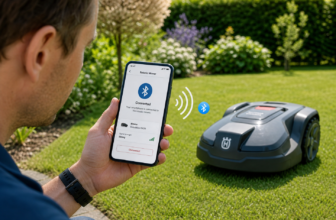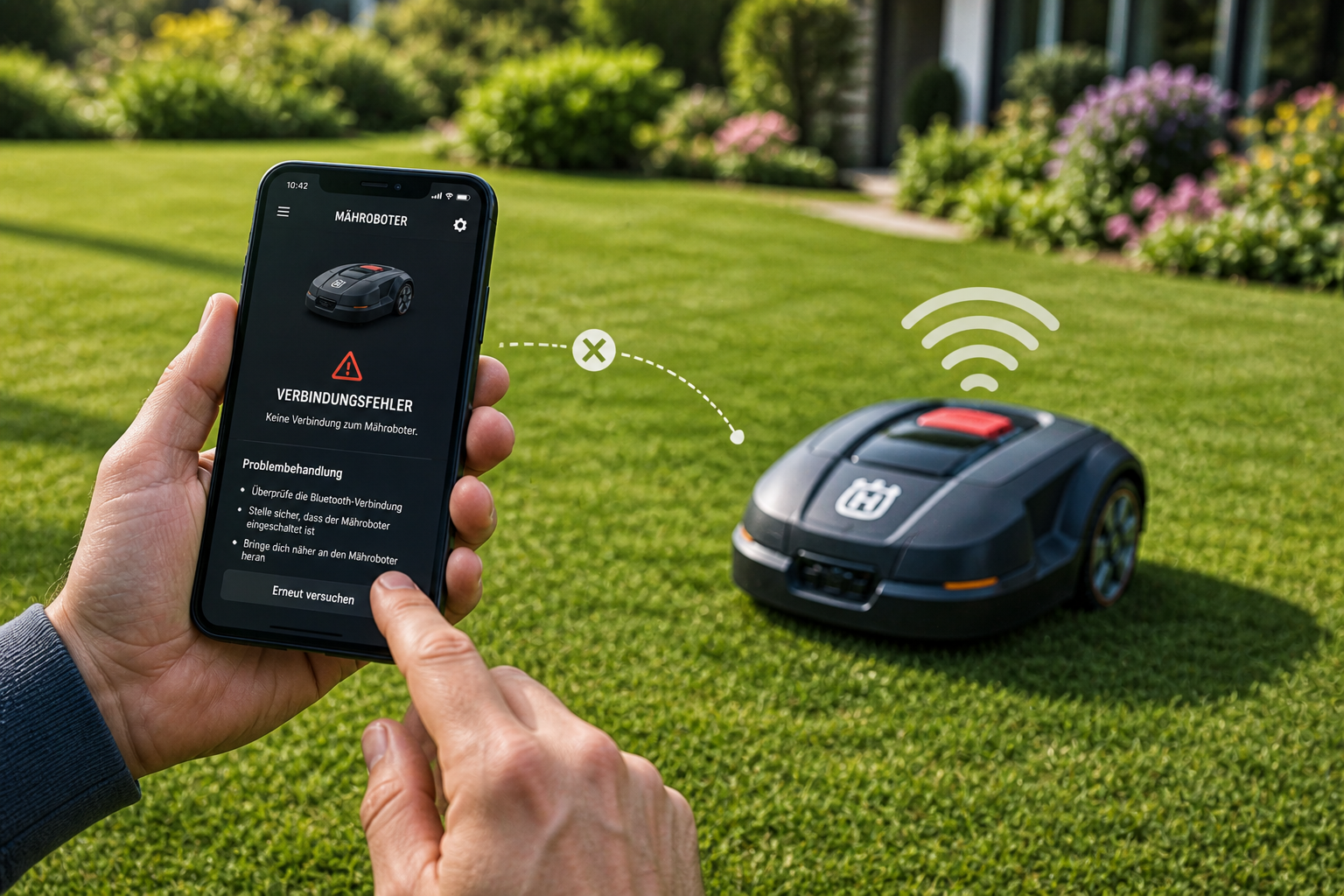
Die Verbindung zwischen Mähroboter und App ermöglicht eine komfortable Steuerung und Überwachung. Doch was tun, wenn diese Verbindung plötzlich nicht mehr funktioniert? In dieser Anleitung zeigen wir Ihnen Schritt für Schritt, wie Sie häufige Ursachen für Verbindungsprobleme identifizieren und lösen können. So stellen Sie schnell eine stabile Verbindung her und nutzen alle Funktionen Ihres Mähroboters wieder voll aus.
Das Wichtigste in Kürze
- Systematisch Verbindungsprobleme prüfen
- WLAN-, Bluetooth- und App-Einstellungen optimieren
- Pairing-Prozess erneut durchführen
- Netzwerkstörungen erkennen und beheben
- Praktische Tipps für dauerhafte Verbindung
Inhaltsverzeichnis
1. Verbindungsgrundlagen prüfen
Bevor Sie tiefere Technikprobleme untersuchen, überprüfen Sie die grundlegenden Verbindungsbedingungen Ihres Mähroboters:
– Ist der Mähroboter eingeschaltet und in Reichweite?
– Ist das Smartphone mit dem Internet/WLAN verbunden?
– Wurde die App korrekt installiert und auf dem neuesten Stand?
Diese ersten einfachen Checks verhindern oft unnötigen Aufwand.
- Mähroboter ist eingeschaltet und befindet sich in der Nähe (max. 10-20 Meter)
- Smartphone aktiviert WLAN oder Bluetooth (je nach Modell)
- Stabile Internetverbindung auf dem Smartphone
- App ist aktualisiert und auf dem neusten Stand
2. Bluetooth- und WLAN-Verbindung prüfen
Viele Mähroboter verbinden sich über Bluetooth oder WLAN mit der App. Kontrollieren Sie daher:
– Ist Bluetooth am Smartphone aktiviert?
– Hat der Mähroboter WLAN in Reichweite und ist verbunden?
– Werden andere Geräte im WLAN korrekt erkannt?
Ein Neustart der WLAN-Router, Bluetooth und Mähroboter kann oft Verbindungsprobleme beseitigen.
- Bluetooth am Smartphone ein- und ausschalten
- WLAN-Verbindung am Mähroboter prüfen (ggf. Statusanzeige beachten)
- Router neu starten bei vermehrten Verbindungsabbrüchen
- Interferenzen durch andere Elektrogeräte vermeiden
3. App-Berechtigungen und Einstellungen checken
Die App benötigt oft verschiedene Berechtigungen, z.B. Standort- und Bluetooth-Zugriff. Stellen Sie sicher, dass alle Zugriffe erlaubt sind. Auch falsche Einstellungen in der App können die Verbindung verhindern.
- App-Berechtigungen für Standort, Bluetooth und WLAN prüfen
- App-Cache löschen und bei Bedarf neu starten
- Mähroboter in der App löschen und neu hinzufügen
- Software-Version des Mähroboters mit Anleitung abgleichen
4. Pairing-Prozess neu durchführen
Oft kann die Verbindung durch ein erneutes Pairing neu aufgebaut werden. Folgen Sie dazu der Herstelleranleitung, typischerweise:
– Mähroboter in den Kopplungsmodus versetzen
– In der App nach Geräten suchen
– Mähroboter auswählen und Verbindung bestätigen
Bleibt die Suche erfolglos, wiederholen Sie die Schritte nach einem Neustart von Gerät und App.
- Mähroboter in den Pairing-Modus versetzen (Knopf oder Touch-Display benutzen)
- Smartphone Bluetooth aktivieren
- App öffnen und neuen Mähroboter hinzufügen
- Verbindung bestätigen und testen
5. Netzwerkeinstellungen und Router überprüfen
Einige Mähroboter-Apps benötigen spezielle Netzwerkeinstellungen. Prüfen Sie:
– Unterstützt Ihr Router das 2,4 GHz WLAN-Netz? (Viele Modelle verbinden sich nur damit)
– Verfügt der Router über MAC-Filter oder Firewall, die Verbindungen blockieren?
– Sind Smartphones und Mähroboter im gleichen Netzwerk?
Falls erforderlich, Router-Einstellungen anpassen oder Herstellerhilfe anfordern.
- Router sendet im 2,4-GHz-Frequenzband
- MAC-Filter deaktivieren oder Mähroboter freigeben
- Firewall-Einstellungen prüfen
- Smartphone und Mähroboter sind im gleichen WLAN
6. App und Firmware updates durchführen
Probleme bei der Verbindung können auch durch veraltete Versionen von App oder Mähroboter-Firmware entstehen. Prüfen und installieren Sie regelmäßig Updates, um Fehler zu vermeiden.
- App im Google Play Store oder App Store aktualisieren
- Mähroboter-Firmware über App oder USB-Update auf neuesten Stand bringen
- Nach Updates stets Neustart aller Geräte durchführen
7. Weitere Tipps bei Verbindungsproblemen
Wenn die Verbindung zu Ihrer Mähroboter-App weiterhin nicht klappt, helfen diese Tipps:
– Handy neu starten und erneut versuchen
– App komplett deinstallieren und neu installieren
– Abstand zum Router und Störquellen erhöhen
– Kundenservice oder Hersteller-Hotline kontaktieren
Schnelle Checkliste: Verbindung zwischen Mähroboter und App wiederherstellen
Gehen Sie diese Punkte Schritt für Schritt durch, wenn Ihr Mähroboter keine Verbindung zur App herstellt:
- Ist der Mähroboter eingeschaltet und in Reichweite?
- Bluetooth und WLAN sind am Smartphone aktiviert?
- App ist aktuell und hat alle notwendigen Berechtigungen?
- Neustart von Gerät, App und WLAN-Router wurde durchgeführt?
- Pairing-Prozess wurde korrekt neu gestartet?
- Router sendet im 2,4 GHz Netz und blockiert keine Verbindungen?
- Firmware des Mähroboters ist auf dem neuesten Stand?
Empfohlene Produkte für optimale Mähroboter-Verbindung
Unsere geprüften Tipps helfen Ihnen zusätzlich mit nützlichen Zubehörprodukten, die die Verbindung Ihres Mähroboters stabiler machen:
- WLAN-Reichweitenverstärker für besseren Empfang im Garten
- Powerbank für längere Akkulaufzeit Ihres Smartphones beim Mähroboter-Einsatz
- Bluetooth-Reset-Tools und Adapter (je nach Modell)
- Smartphone-Halter für die einfache Bedienung direkt im Garten
Fazit
Das Verbinden Ihres Mähroboters mit der App lässt sich meistens mit systematischem Prüfen schnell lösen. Beginnen Sie mit den Grundlagen wie Netzwerk und Einstellungen, führen Sie den Pairing-Prozess neu aus und aktualisieren Sie Softwarestände. Mit der Checkliste behalten Sie den Überblick und können Verbindungsprobleme zügig beheben. So genießen Sie die volle Kontrolle über Ihren Mähroboter per App ohne Frust.
Häufige Fragen
Warum verbindet sich mein Mähroboter plötzlich nicht mehr mit der App?
Häufige Gründe sind schlechte WLAN- oder Bluetooth-Verbindung, fehlende App-Berechtigungen oder veraltete Firmware. Ein Neustart und erneutes Pairing lösen das Problem oft schnell.
Wie kann ich den Pairing-Modus bei meinem Mähroboter aktivieren?
Je nach Modell gibt es unterschiedliche Methoden, meist einen Knopf länger gedrückt halten oder eine Option im Display wählen. Die genaue Vorgehensweise finden Sie in der Bedienungsanleitung.
Welche WLAN-Frequenz sollte mein Router für die App-Verbindung nutzen?
Viele Mähroboter unterstützen nur das 2,4-GHz-Netz. Prüfen Sie die Router-Einstellungen und stellen Sie sicher, dass Ihr Mähroboter mit diesem Frequenzband verbunden ist.
Was tun, wenn der Mähroboter trotz aller Schritte nicht erkannt wird?
Probieren Sie, die App komplett zu deinstallieren und neu zu installieren. Falls das Problem weiterhin besteht, kontaktieren Sie den Kundendienst Ihres Mähroboter-Herstellers.
Jetzt Verbindung zum Mähroboter herstellen und den Garten unkompliziert managen
Folgen Sie unserer Schritt-für-Schritt Anleitung und erleben Sie Ihren Mähroboter wieder in voller Funktion – bequem per App steuerbar.