
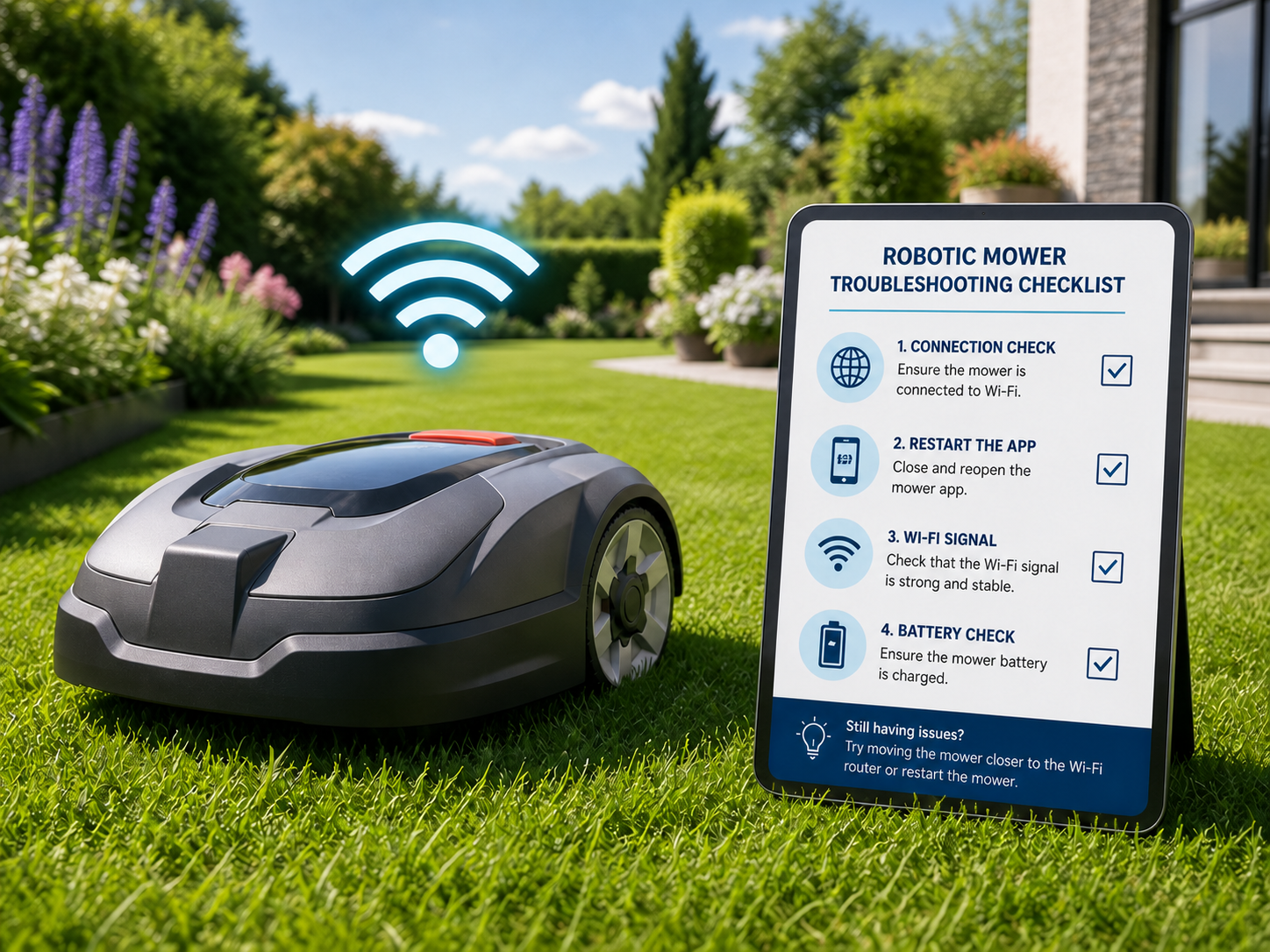
Kurzdiagnose: Mähroboter WLAN-Probleme schnell prüfen
- Wird der Mähroboter in der App als offline angezeigt? Prüfen Sie das WLAN-Signal am Standort.
- Funktioniert die Verbindung nur nahe am Haus? Prüfen Sie Routerstandort und Reichweite.
- Schlägt die WLAN-Einrichtung fehl? Kontrollieren Sie 2,4-GHz-Netz und Passwort.
- Andere Geräte verbinden sich problemlos? Prüfen Sie MAC-Filter, Gastnetz und Kindersicherung.
- Begannen Probleme nach Firmware- oder App-Update? Prüfen Sie Versionen und erneuern Sie die Verbindung.
Symptomtabelle: WLAN-Probleme beim Mähroboter – Ursachen & erste Prüfungen
| Symptom | Mögliche Ursache | Was Sie zuerst prüfen sollten |
|---|---|---|
| Mähroboter wird in der App als offline angezeigt | Schwaches WLAN-Signal, App-Verbindungsproblem | WLAN-Signalstärke am Standort, App-Status |
| Verbindung klappt nur nahe am Haus | Reichweitenproblem, Routerstandort ungünstig | Position Router und Ladestation, Reichweite messen |
| Einrichtung schlägt beim WLAN-Schritt fehl | Falsches Frequenzband, Passwortfehler | 2,4-GHz-Netz aktiv, Passwort korrekt eingeben |
| Andere Geräte funktionieren, Mähroboter nicht | MAC-Filter, Gastnetz, Kindersicherung | Router-Einstellungen prüfen, Mähroboter freigeben |
| Problem begann nach App- oder Firmware-Update | Softwarefehler, Verbindungsreset nötig | App- und Firmware-Version prüfen, neu koppeln |
WLAN-Signal am Standort des Mähroboters prüfen
Symptom: Der Mähroboter ist nur in der Nähe der Ladestation online, im Garten aber offline.
Test: Nutzen Sie Ihr Smartphone, um an verschiedenen Gartenstellen die WLAN-Verbindung zu prüfen. Laden Sie Webseiten oder die Mähroboter-App, um die Stabilität zu beurteilen.
Lösung:
- Überprüfen Sie das WLAN-Signal direkt an der Ladestation und an der entferntesten Mähfläche.
- Positionieren Sie den Router möglichst mit direktem Blick zum Garten.
- Notieren Sie Stellen mit schlechtem Empfang für gezielte Verbesserungen.
- Erst wenn das Signal nicht reicht, planen Sie den Einsatz von Repeatern oder Mesh-Systemen.
Hinweis: Das Smartphone zeigt nur eine grobe Einschätzung, ist aber schnell und praktisch für erste Tests.
2,4-GHz-Netz und Routereinstellungen kontrollieren
Symptom: WLAN-Einrichtung scheitert oder der Roboter verbindet sich nicht dauerhaft.
Test: Prüfen Sie in der Bedienungsanleitung, ob Ihr Mähroboter nur 2,4 GHz WLAN unterstützt. Viele Modelle benötigen dieses Frequenzband wegen der besseren Reichweite.
Lösung:
- Stellen Sie sicher, dass das 2,4-GHz-Netz im Router aktiviert ist.
- Vergeben Sie für 2,4 GHz und 5 GHz unterschiedliche Netzwerknamen (SSID) zur eindeutigen Auswahl.
- Verbinden Sie den Mähroboter gezielt mit dem 2,4-GHz-Netz.
- Ändern Sie Routereinstellungen nur, wenn die Verbindung stabil bleibt.
- Beachten Sie die Herstellerhinweise zur WLAN-Konfiguration.
Tipp: Schalten Sie 5 GHz nicht dauerhaft ab, da andere Geräte es benötigen könnten.
WLAN-Passwort, Netzwerkname und Sonderzeichen prüfen
Symptom: Der Mähroboter akzeptiert das WLAN nicht, obwohl andere Geräte verbunden sind.
Test: Geben Sie das WLAN-Passwort neu ein und achten Sie auf korrekte Groß-/Kleinschreibung sowie Verwechslungen ähnlicher Zeichen (z. B. O und 0).
Lösung:
- Überprüfen Sie das Passwort auf Tippfehler und Leerzeichen am Anfang oder Ende.
- Vermeiden Sie unnötig komplizierte Netzwerknamen und Passwörter.
- Reduzieren Sie bei älteren Modellen testweise Sonderzeichen im Passwort.
- Verbinden Sie nach Änderungen alle Geräte neu mit dem WLAN.
Wichtig: Ändern Sie das WLAN-Passwort nur, wenn Sie Zugriff auf den Router haben und wissen, welche Geräte neu verbunden werden müssen.
MAC-Filter, Gastnetz und Kindersicherung ausschließen
Symptom: Mähroboter findet WLAN, verliert aber häufig die Verbindung, während andere Geräte stabil verbunden sind.
Test: Prüfen Sie in der Routeroberfläche, ob MAC-Filter aktiviert sind, der Mähroboter im Gastnetz landet oder eine Kindersicherung aktiv ist.
Lösung:
- Fügen Sie die MAC-Adresse des Mähroboters zur Liste erlaubter Geräte hinzu.
- Vermeiden Sie Gastnetzwerke, wenn diese Geräte voneinander isolieren.
- Deaktivieren Sie zeitlich begrenzte Sperren oder Kindersicherungen für den Mähroboter.
- Prüfen Sie Firewall-Einstellungen gezielt, ohne sie komplett zu deaktivieren.
Hinweis: Dokumentieren Sie Änderungen, um sie bei Bedarf rückgängig machen zu können.
Routerstandort und Hindernisse verbessern
Symptom: WLAN ist im Haus stabil, im Garten aber schwach oder unterbrochen, besonders hinter Mauern oder Metallzäunen.
Test: Prüfen Sie die Verbindung an verschiedenen Gartenpunkten und achten Sie auf Verschlechterungen hinter Hindernissen.
Lösung:
- Platzieren Sie den Router möglichst frei und erhöht, nicht in geschlossenen Schränken oder neben Metallflächen.
- Vermeiden Sie Störquellen wie Elektrogeräte in der Nähe des Routers.
- Positionieren Sie die Ladestation nicht zu weit außerhalb des WLAN-Bereichs.
- Berücksichtigen Sie Mauern, Metallzäune und Nebengebäude als Signalbremsen.
- Verändern Sie den Routerstandort nur, wenn dadurch keine anderen wichtigen Bereiche schlechter versorgt werden.
Repeater oder Mesh im Garten richtig einsetzen
Symptom: WLAN-Reichweite reicht nicht bis zur Ladestation oder zu entfernten Mähflächen.
Test: Prüfen Sie, ob der Repeater an seinem Standort selbst noch ein gutes Signal vom Router empfängt.
Lösung:
- Setzen Sie Repeater nicht an die äußerste Gartengrenze, sondern dort, wo noch gutes Routersignal ankommt.
- Bei großen Flächen prüfen Sie den Einsatz eines Mesh-Systems für gleichmäßige Abdeckung.
- Verwenden Sie im Außenbereich nur für diesen Zweck geeignete Geräte.
- Testen Sie nach Installation die Verbindung an Ladestation und problematischen Stellen erneut.
Hinweis: Oft reicht eine bessere Routerposition oder eine gezielte 2,4-GHz-Konfiguration, bevor neue Hardware angeschafft wird.
App, Firmware und erneute Verbindung prüfen
Symptom: WLAN scheint stabil, aber der Mähroboter wird in der App als offline angezeigt oder verbindet sich nach Update nicht mehr.
Test: Prüfen Sie, ob andere WLAN-Geräte am Standort funktionieren. Vergleichen Sie den Status am Roboter selbst mit dem in der App.
Lösung:
- Schließen Sie die App vollständig und starten Sie sie neu.
- Aktualisieren Sie die App auf die neueste Version.
- Starten Sie den Mähroboter gemäß Herstelleranleitung neu.
- Führen Sie Firmware-Updates nur über die offiziellen Wege durch.
- Löschen Sie WLAN-Verbindungen am Roboter erst, wenn Sie alle Netzwerkdaten gesichert haben.
- Überprüfen Sie nach Updates Zeitplan, Mähzonen und Verbindungseinstellungen in der App.
Bei Problemen nach Updates hilft die Anleitung: Mähroboter nach App-Update plötzlich ohne Verbindung.
Mähroboter Soforthilfe App: Nutzen Sie unsere App für schnelle Hilfe bei Verbindungsproblemen und praktische Tipps direkt auf Ihrem Smartphone.
Kurz-Checkliste: WLAN-Probleme beim Mähroboter lösen
- Router und Mähroboter neu starten.
- Sicherstellen, dass 2,4 GHz WLAN aktiv und genutzt wird.
- WLAN-Passwort prüfen und korrekt hinterlegen.
- Keine MAC-Filter, Firewall-Blockaden oder Kindersicherungen aktiv.
- Router-Standort zentral und erhöht wählen.
- App auf aktuellem Stand installieren und Zugriffsrechte prüfen.
- Mähroboter in der App neu koppeln und Netzwerkeinstellungen zurücksetzen.
- Störquellen in der Nähe des Routers meiden.
- WLAN-Repeater oder Mesh-System bei Reichweitenproblemen einsetzen.
- Router-Firmware aktualisieren oder bei komplexen Problemen Fachhilfe anfragen.
Häufige Fragen (FAQ)
Warum verbindet sich mein Mähroboter nicht mit dem WLAN?
Oft liegt es an falschem Netzwerk, schwachem Signal, nicht unterstütztem Frequenzband, falschem Passwort oder Routerfunktionen wie MAC-Filter, Gastnetz oder Kindersicherung.
Braucht ein Mähroboter immer 2,4 GHz?
Viele Mähroboter nutzen 2,4 GHz wegen der besseren Reichweite. Die genaue Anforderung hängt vom Modell ab. Prüfen Sie die Bedienungsanleitung oder App Ihres Herstellers.
Sollte ich 5 GHz am Router ausschalten?
Nicht dauerhaft. Bei Einrichtungsproblemen kann es helfen, 2,4 GHz und 5 GHz kurzzeitig getrennt zu benennen. Danach sollte das Heimnetz so eingestellt werden, dass alle Geräte zuverlässig funktionieren.
Hilft ein WLAN-Repeater im Garten?
Ja, wenn das Problem an der Reichweite liegt und der Repeater selbst noch ein gutes Signal vom Router empfängt. Ein schlecht platzierter Repeater verbessert die Verbindung kaum.
Warum ist der Roboter nur in der App offline?
Das kann an App, Konto, Hersteller-Server, Firmware oder Berechtigungen liegen. Prüfen Sie zuerst, ob der Roboter am Gerät selbst normal funktioniert.
Fazit
WLAN-Probleme mit dem Mähroboter schränken die Steuerung über die App stark ein. Mit systematischer Fehlerdiagnose, gezielten Anpassungen an Netzwerk- und App-Einstellungen sowie dem sinnvollen Einsatz von Empfangsverbesserungen lassen sich die meisten Probleme beheben. Nutzen Sie unsere Checkliste für die schnelle Fehlersuche und prüfen Sie Schritt für Schritt von der WLAN-Verbindung bis zur App.
Weiterführende Informationen finden Sie auch in unseren Artikeln: Mähroboter App verliert Verbindung ständig: Ursachen und Fixes, App & Verbindung und Mähroboter nach App-Update plötzlich ohne Verbindung: Was tun?.

