
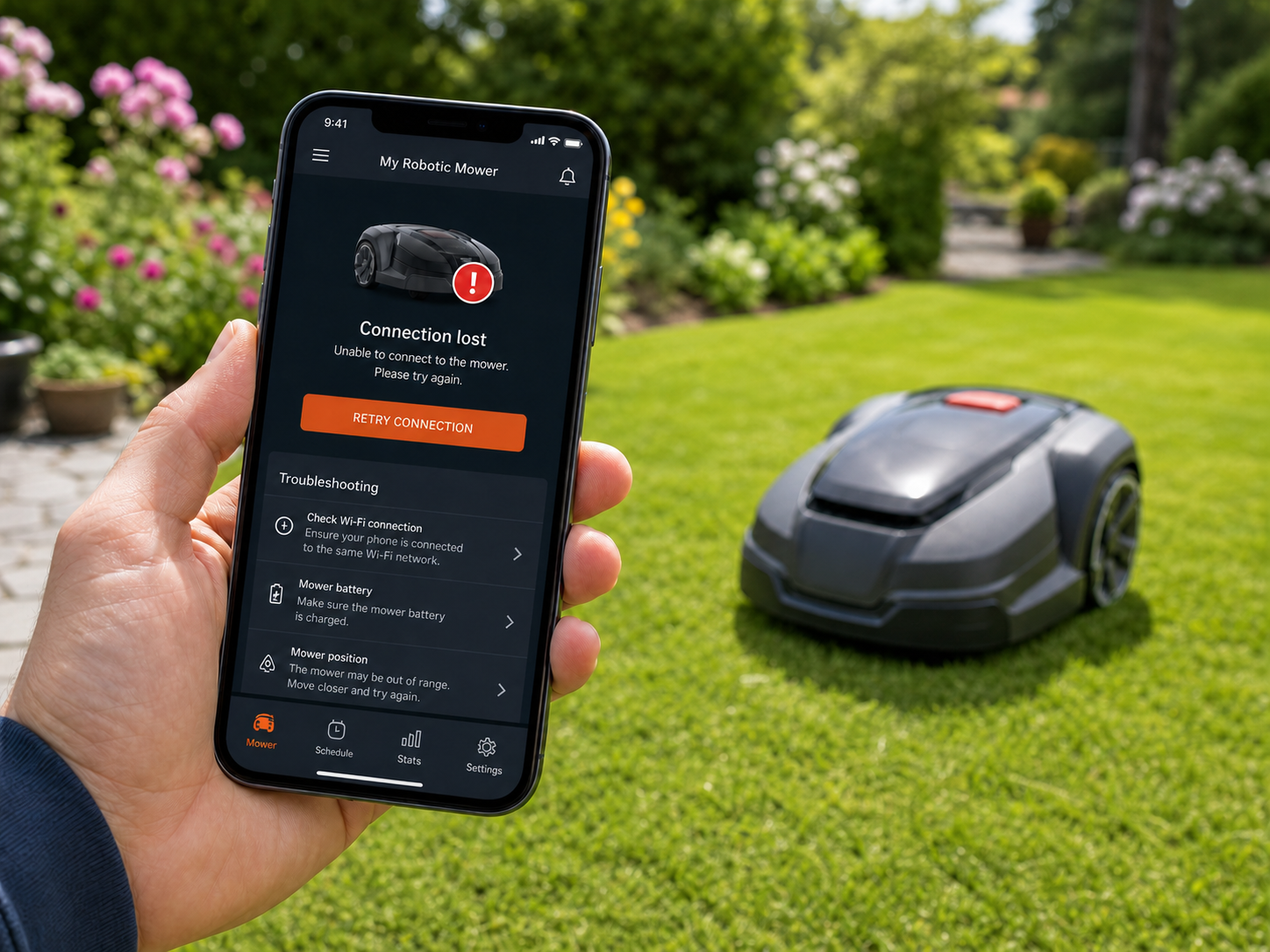
Ein App-Update verspricht meist Verbesserungen, doch manchmal kommt es danach zu Verbindungsproblemen mit dem Mähroboter. Plötzlich lässt sich der Roboter nicht mehr über die App steuern. Dieser Leitfaden zeigt, wie Sie systematisch die Ursache finden und Ihr Gerät wieder verbinden.
Das Wichtigste in Kürze
- Nach App-Updates Verbindungsprobleme sind häufig und meist lösbar.
- Wichtige Ursachen: Netzwerk, App-Einstellungen, Kopplung und Roboterstatus.
- Schritt-für-Schritt-Anleitung mit Checkliste hilft Zielorientiert.
- Praktische Tipps zur Vermeidung zukünftiger Verbindungsfehler.
Inhaltsverzeichnis
1. Verbindung prüfen: WLAN oder Bluetooth?
Viele Mähroboter nutzen WLAN oder Bluetooth zur App-Verbindung. Prüfen Sie zunächst, welche Verbindung Ihr Modell verwendet. Nach Updates können sich Einstellungen zurücksetzen oder Verbindungsprotokolle verändern.
- Starten Sie Ihr Smartphone neu und aktivieren Sie WLAN bzw. Bluetooth neu.
- Vergewissern Sie sich, dass das WLAN-Signal stark und stabil ist.
- Bei Bluetooth: Stellen Sie sicher, dass der Roboter in Reichweite und Bluetooth eingeschaltet ist.
2. Mähroboter und App neu starten
Manchmal hilft ein einfacher Neustart beider Geräte. So werden temporäre Fehler gedämpft und eine frische Verbindung aufgebaut.
- Roboter ausschalten, ca. 30 Sekunden warten und wieder einschalten.
- App auf dem Smartphone vollständig schließen (auch aus dem Hintergrund) und neu starten.
- App-Update auf dem Smartphone prüfen – eventuell gab es Folgeupdates.
3. Einstellungen der Mähroboter-App kontrollieren
Nach einem Update können sich Berechtigungen, Verbindungsprofile oder Netzwerkzugriffe ändern.
- Erlauben Sie der App alle nötigen Berechtigungen (Standort, Netzwerkzugriff).
- Überprüfen Sie, ob die App die korrekten Netzwerkdetails nutzt (WLAN-Name, Passwort).
- Achten Sie auf Meldungen oder Hinweise im App-Menü zu Verbindungsproblemen.
4. Geräte erneut koppeln bzw. verbinden
Manchmal wird nach Updates eine erneute Kopplung erforderlich, vor allem bei Bluetooth-Verbindungen oder wenn die App die Verbindung zum Roboter verloren hat.
- Entfernen Sie den Mähroboter aus der App als bekanntes Gerät.
- Setzen Sie die Kopplung zurück, falls möglich (siehe Bedienungsanleitung).
- Verbinden Sie Roboter und App neu, indem Sie die Kopplungsprozedur Schritt für Schritt durchführen.
5. Netzwerkstörungen ausschließen
Verbindungsprobleme entstehen häufig durch WLAN-Störungen oder Netzwerkausfälle. Überprüfen Sie, ob Ihr Heimnetzwerk stabil arbeitet.
- Starten Sie Ihren WLAN-Router neu.
- Stellen Sie sicher, dass keine Firewall oder Kindersicherung die Verbindung zum Roboter blockiert.
- WLAN-Frequenzband (2,4 GHz vs. 5 GHz) prüfen – einige Mähroboter unterstützen nur 2,4 GHz.
- Eventuell Mähroboter näher am Router positionieren, um Signalstärke zu erhöhen.
6. App-Firmware und Roboter-Firmware prüfen
Updates führen auch oft zu Firmware-Anpassungen am Mähroboter selbst. Veraltete Firmware kann Kompatibilitätsprobleme verursachen.
- Wenn möglich, prüfen Sie die Firmware-Version Ihres Mähroboters in der App.
- Führen Sie ggf. ein Roboter-Firmware-Update durch, sofern vom Hersteller angeboten.
- Nach Firmwareupdate erneut die Verbindung testen.
7. App komplett neu installieren
Als letzter Schritt hilft meist die Neuinstallation der App. Damit werden beschädigte Dateien oder Fehlkonfigurationen beseitigt.
- Löschen Sie die App vollständig vom Smartphone.
- Installieren Sie die aktuelle Version neu und melden Sie sich mit Ihren Zugangsdaten erneut an.
- Folgen Sie der Ersteinrichtung inklusive Kopplungsschritten.
Schnell-Check: Mähroboter nach App-Update ohne Verbindung
Diese Checkliste fasst die wichtigsten Punkte zusammen, die Sie in der richtigen Reihenfolge prüfen sollten:
- Smartphone und Roboter neu starten
- WLAN- oder Bluetooth-Verbindung prüfen
- App-Berechtigungen kontrollieren
- Roboter erneut koppeln
- WLAN-Router neu starten und Netzwerk prüfen
- Firmware von Roboter und App aktualisieren
- App neu installieren, wenn alle Stricke reißen
Praktische Tools für stabile Mähroboter-Verbindung
Mit dem richtigen Zubehör und Software gelingt eine stabile Verbindung noch besser. Hier einige empfehlenswerte Helfer für Ihren Mähroboter.
- Leistungsstarker WLAN-Repeater zur Verbesserung des Heimnetzwerks
- Bluetooth-Adapter mit hoher Reichweite für zuverlässige Kopplung
- Robuster Smartphone-Halter für den Garten zur App-Steuerung
- Externe Powerbank für längeren mobilen Einsatz ohne Steckdose
Fazit
Verbindungsprobleme nach App-Updates sind meist ärgerlich, aber gut lösbar. Mit der systematischen Prüfreihenfolge finden Sie schnell den Fehler. Bleiben Sie geduldig und gehen Sie Schritt für Schritt vor – so steht einem stabilen Betrieb Ihres Mähroboters nichts im Weg.
Häufige Fragen
Warum verliert mein Mähroboter nach dem App-Update die Verbindung?
Updates können Verbindungsprotokolle verändern oder Einstellungen zurücksetzen, sodass der Roboter oder die App neu gekoppelt werden müssen.
Wie erkenne ich, ob mein Mähroboter WLAN oder Bluetooth verwendet?
Im Handbuch Ihres Modells oder in den App-Einstellungen finden Sie Hinweise zur Verbindungsart.
Kann ich die Verbindung ohne Neuprogrammierung wiederherstellen?
Oft helfen Neustarts und erneutes Koppeln. Im schlimmsten Fall ist eine Neuinstallation der App oder ein Firmware-Update nötig.
Wie verhindere ich zukünftige Verbindungsprobleme nach Updates?
Vor Updates Backups und Notizen der Verbindungseinstellungen anfertigen und nach der Aktualisierung systematisch die Verbindung prüfen.
Jetzt Mähroboter-Verbindung prüfen und wiederherstellen
Starten Sie direkt mit unserer Schritt-für-Schritt-Anleitung und bringen Sie Ihren Mähroboter zurück in die App-Steuerung. Bei Fragen stehen wir Ihnen mit weiteren Tipps zur Seite!

