
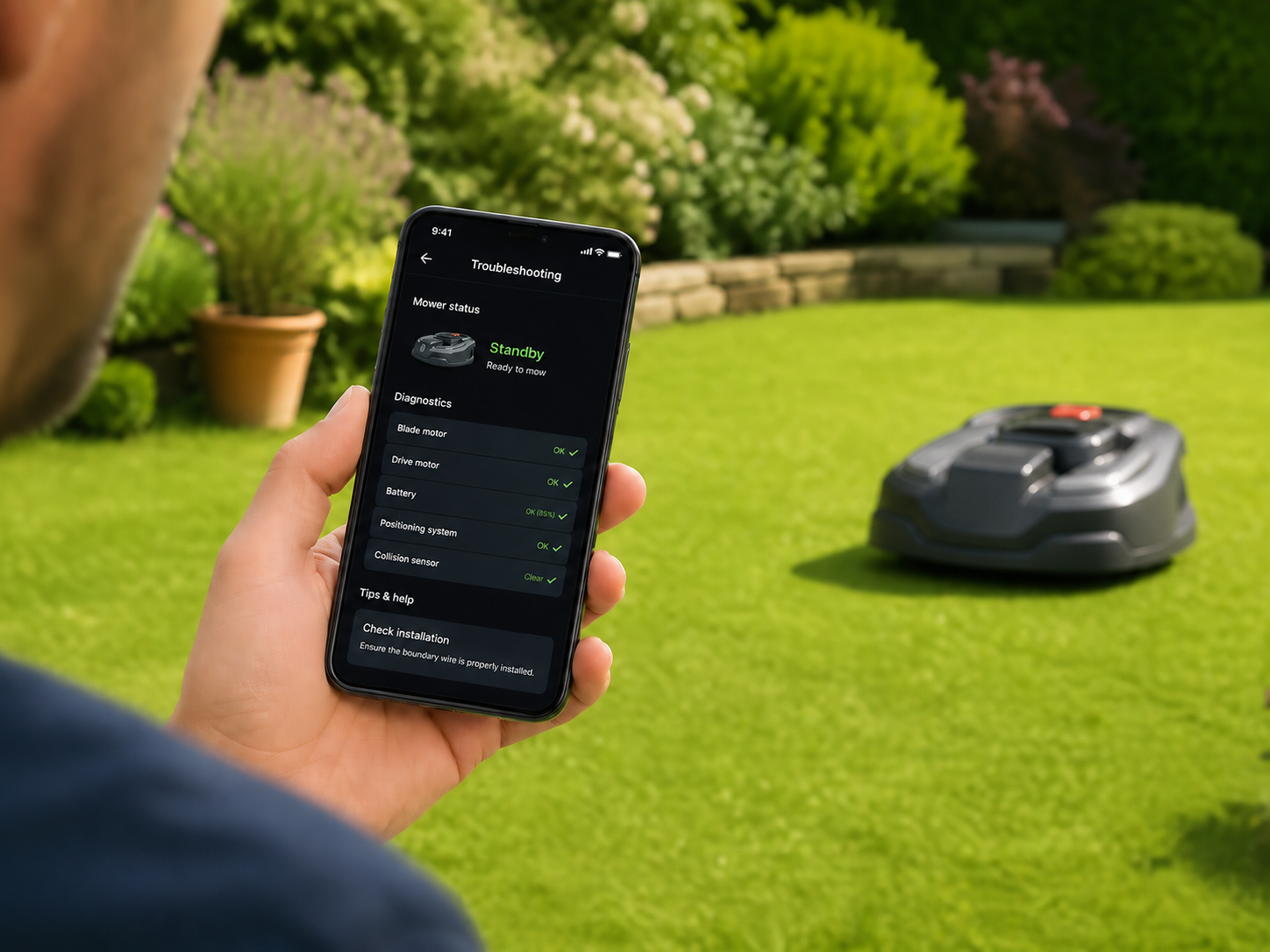
Viele Nutzer erleben, dass die App-Steuerung ihres Mähroboters plötzlich nicht mehr funktioniert. Das kann frustrierend sein, besonders wenn man schnell Einstellungen ändern oder den Mäher fernsteuern möchte. In diesem Beitrag zeigen wir Ihnen 5 einfache Checks, mit denen Sie die häufigsten Ursachen für Steuerungsprobleme finden und selbst beheben können. So ist Ihr Mähroboter bald wieder zuverlässig per App steuerbar.
Das Wichtigste in Kürze
- Überprüfen Sie die Internetverbindung Ihres Smartphones und Mähroboters.
- Stellen Sie sicher, dass Bluetooth oder WLAN korrekt aktiviert und verbunden sind.
- Prüfen Sie die App-Einstellungen und starten Sie die App neu.
- Vergewissern Sie sich, dass die Kopplung zwischen Mähroboter und App erfolgreich war.
- Führen Sie gegebenenfalls ein Firmware-Update des Mähroboters und der App durch.
Inhaltsverzeichnis
1. Internetverbindung und Netzwerk prüfen
Die App-Steuerung Ihres Mähroboters hängt maßgeblich von einer stabilen Internetverbindung ab. Sowohl das Smartphone als auch der Mähroboter müssen für die Kommunikation online sein, insbesondere wenn der Mäher über WLAN gesteuert wird.
- Überprüfen Sie, ob Ihr Smartphone mit dem Internet verbunden ist, idealerweise über WLAN.
- Vergewissern Sie sich, dass die Ladestation und der Mähroboter im WLAN-Netz eingebucht sind.
- Starten Sie Ihren WLAN-Router neu, falls Sie Verbindungsabbrüche bemerken.
- Bei WLAN-Problemen lesen Sie unseren Beitrag „WLAN-Probleme mit dem Mähroboter: So verbessern Sie die Verbindung“.
2. Bluetooth und App-Berechtigungen kontrollieren
Viele Mähroboter nutzen Bluetooth für die erste Kopplung mit der App oder für Steuerbefehle in der Nähe. Stellen Sie daher sicher, dass Bluetooth auf Ihrem Smartphone aktiviert ist und die App alle erforderlichen Berechtigungen besitzt.
- Aktivieren Sie Bluetooth im Smartphone-Menü.
- Überprüfen Sie, ob die App Zugriff auf Standort und Bluetooth hat (wichtig für Android-Geräte).
- Starten Sie Bluetooth neu, um eine mögliche Blockade zu beheben.
- Hilfreich bei Bluetooth-Problemen ist unser Beitrag „Bluetooth-Verbindungsprobleme beim Mähroboter: So gelingt die Kopplung“.
3. App neu starten und Einstellungen prüfen
Manchmal liegt das Problem nicht beim Mähroboter, sondern an der App selbst oder deren Einstellungen. Ein Neustart der App oder das Löschen des Cache hilft häufig.
- Schließen Sie die App komplett und öffnen Sie sie erneut.
- Überprüfen Sie Ihre Nutzeranmeldung – sind Benutzername und Passwort korrekt?
- Löschen Sie den Cache und die Daten der App in den Smartphone-Einstellungen.
- Kontrollieren Sie, ob Sie die aktuelle Version der App installiert haben.
4. Paarung des Mähroboters mit der App prüfen
Eine fehlerhafte oder unterbrochene Kopplung zwischen Mähroboter und App ist ein häufiger Grund für Verbindungsprobleme. Der Mäher muss korrekt registriert und verbunden sein.
- Entkoppeln Sie den Mähroboter in der App und verbinden Sie ihn erneut.
- Folgen Sie genau den Kopplungsschritten in der Bedienungsanleitung Ihres Mähroboters.
- Vergewissern Sie sich, dass sich Mähroboter und Smartphone nahe beieinander befinden bei der Kopplung.
- Bei Problemen lesen Sie unseren Guide „Mähroboter verbindet sich nicht mit der App: Schritt-für-Schritt Lösung“.
5. Firmware-Updates für Mähroboter und App durchführen
Veraltete Software beim Mähroboter oder der App kann zu Kompatibilitätsproblemen und Ausfällen der Steuerung führen. Halten Sie daher die Firmware und App stets aktuell.
- Prüfen Sie in der App, ob eine neue Version verfügbar ist, und installieren Sie diese.
- Starten Sie den Mähroboter neu und prüfen Sie im Menü, ob Firmware-Updates bereitstehen.
- Führen Sie Updates nur bei ausreichend Akku oder Netzstrom durch, um Fehler zu vermeiden.
- Updates können oft Bugs beheben und die Verbindungsqualität verbessern.
Checkliste: App-Steuerung funktioniert nicht – So gehen Sie vor
Diese kurze Übersicht fasst die wichtigsten Prüfpunkte zusammen, die Sie nacheinander durchgehen sollten, um die App-Steuerung Ihres Mähroboters schnell wieder zum Laufen zu bringen.
- Smartphone-Internetverbindung prüfen (WLAN/4G).
- Bluetooth aktivieren und App-Berechtigungen kontrollieren.
- App neu starten, Cache löschen, Anmeldung prüfen.
- Mähroboter in App entkoppeln und erneut koppeln.
- Firmware des Mähroboters und App auf neuesten Stand bringen.
Empfohlene WLAN-Repeater für besseren Mähroboter Empfang
Ein stabiler WLAN-Empfang ist wichtig für die App-Steuerung. Falls das WLAN im Garten schwach ist, können WLAN-Repeater helfen, die Reichweite zu verbessern:
- AVM FRITZ!Repeater 2400 – zuverlässige WLAN-Erweiterung mit einfacher Installation
- TP-Link RE450 – leistungsstarker WLAN-Repeater mit hoher Reichweite
- Netgear EX7300 – Dual-Band Mesh Repeater für stabiles Netzwerk im Gartenbereich
Fazit
Wenn die App-Steuerung Ihres Mähroboters nicht funktioniert, müssen Sie nicht gleich den Kundendienst kontaktieren. Mit den 5 einfachen Checks aus diesem Artikel können Sie die meisten Ursachen schnell selbst beheben. Beginnen Sie mit der Netzwerküberprüfung, kontrollieren Sie Bluetooth und App-Einstellungen, prüfen Sie die Kopplung und halten Sie Software aktuell. So genießen Sie wieder volle Kontrolle über Ihren Mähroboter – bequem per App.
Häufige Fragen
Warum verbindet sich mein Mähroboter nicht mit der App?
Häufige Ursachen sind eine fehlende oder instabile Internetverbindung, deaktiviertes Bluetooth, fehlende Berechtigungen in der App oder eine unterbrochene Kopplung zwischen Gerät und App.
Was tun, wenn die App ständig die Verbindung verliert?
Prüfen Sie zuerst WLAN- oder Bluetooth-Signalstärke. Ein Neustart von Router, Smartphone und Mähroboter kann helfen. Stellen Sie außerdem sicher, dass App und Firmware aktuell sind.
Kann ich die App-Steuerung auch ohne WLAN nutzen?
Das hängt vom Mähroboter-Modell ab. Manche Modelle erlauben Steuerung per Bluetooth im Nahbereich ohne WLAN, andere benötigen eine WLAN-Verbindung für Fernzugriff.
Probleme mit der Mähroboter-App? Jetzt selbst beheben!
Nutzen Sie unsere praktischen Checks und Tipps, um die App-Steuerung Ihres Mähroboters schnell wieder in Gang zu bringen. Für weitere Details und Lösungen stöbern Sie auch in unseren weiteren Ratgebern.

