
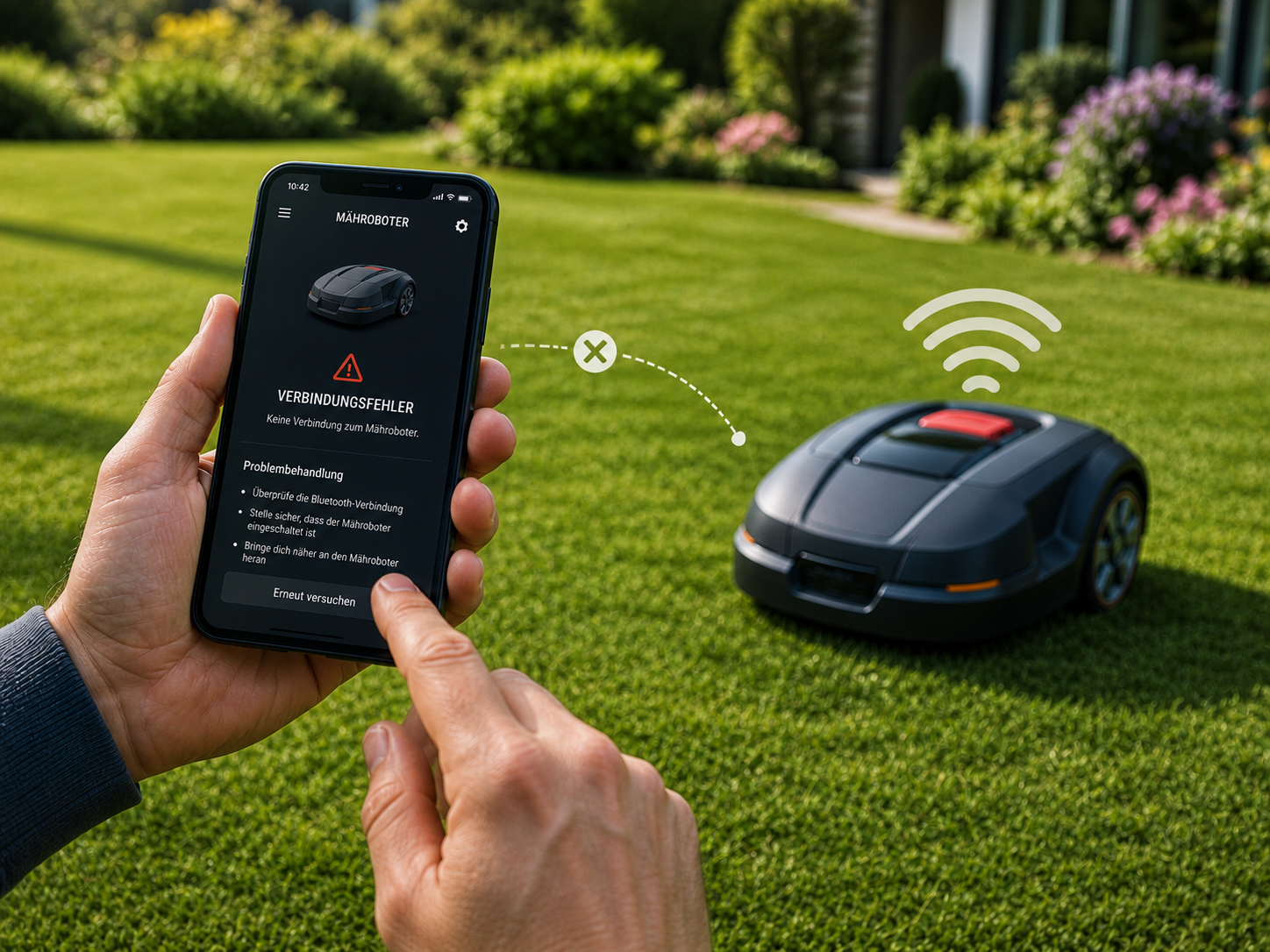
Wenn sich Ihr Mähroboter nicht mit der App verbindet, liegt die Ursache nicht immer an der App selbst. Häufig sind Bluetooth, WLAN, App-Berechtigungen, Pairing, Herstellerkonto, Firmware oder ein Serverproblem verantwortlich.
Mit den folgenden Schritten können Sie die Ursache systematisch eingrenzen, ohne sofort Einstellungen zu löschen oder den Roboter zurückzusetzen.
Das Wichtigste in Kürze
Prüfen Sie zuerst, ob das Problem wirklich die App betrifft oder ob WLAN, Bluetooth oder das Benutzerkonto die Ursache ist.
| Beobachtung | Zuerst prüfen |
|---|---|
| App findet den Mähroboter nicht | Bluetooth, Nähe zum Gerät und Pairing-Modus |
| Roboter wird als offline angezeigt | WLAN-Signal, Router und App-Status |
| Verbindung bricht immer wieder ab | WLAN-Reichweite, App-Hintergrundaktivität und Firmware |
| Problem begann nach App-Update | Berechtigungen, Login und neue App-Version |
| Anmeldung funktioniert nicht | Herstellerkonto, Passwort und Serverstatus |
| Roboter funktioniert am Gerät, aber nicht in der App | App, Konto oder Verbindung prüfen |
Notieren Sie Fehlermeldungen aus der App, bevor Sie Verbindungen löschen oder den Mähroboter neu koppeln.
Kostenlose App: Mähroboter Soforthilfe
Mit der kostenlosen App „Mähroboter Soforthilfe“ kannst du typische Probleme wie Laden, Ladestation, Kabelbruch, Messer, App-Verbindung und Saisonstart Schritt für Schritt prüfen.
Jetzt kostenlos bei Google Play herunterladen:
Zuerst unterscheiden: App, WLAN oder Bluetooth?
Nicht jedes Verbindungsproblem hat dieselbe Ursache.
Ein Bluetooth-Problem ist wahrscheinlich, wenn die App den Mähroboter bei der Einrichtung nicht findet oder die Kopplung direkt neben dem Gerät fehlschlägt.
Ein WLAN-Problem ist wahrscheinlicher, wenn der Roboter bereits eingerichtet ist, aber im Garten oder an der Ladestation als offline angezeigt wird.
Ein App- oder Konto-Problem ist möglich, wenn WLAN und Bluetooth funktionieren, aber Anmeldung, Geräteanzeige oder Steuerung in der App nicht korrekt reagieren.
Wenn es speziell um WLAN geht, lesen Sie zusätzlich die Anleitung WLAN-Probleme mit dem Mähroboter. Bei reinen Bluetooth-Problemen hilft die Anleitung Bluetooth-Verbindungsprobleme beim Mähroboter.
1. Mähroboter ist nicht eingeschaltet oder nicht in Reichweite
Typisches Symptom:
Die App findet den Mähroboter nicht oder zeigt ihn während der Einrichtung nicht an.
Schneller Test:
Prüfen Sie zuerst, ob der Mähroboter eingeschaltet ist, sich nicht im Tiefschlaf befindet und Sie nahe genug am Gerät stehen.
Lösung:
- Mähroboter vollständig einschalten
- Akku- oder Ladestand prüfen
- Smartphone direkt in die Nähe des Roboters bringen
- App neu öffnen
- prüfen, ob am Gerät eine Fehlermeldung angezeigt wird
- Einrichtung erneut starten
Bei vielen Modellen funktioniert die erste Kopplung nur in unmittelbarer Nähe. Stehen Sie deshalb während der Einrichtung direkt neben dem Mähroboter oder der Ladestation.
2. Bluetooth ist nicht aktiviert oder blockiert
Typisches Symptom:
Die App findet den Mähroboter bei der Einrichtung nicht, obwohl der Roboter eingeschaltet ist.
Schneller Test:
Aktivieren Sie Bluetooth am Smartphone und prüfen Sie, ob die App die nötigen Berechtigungen hat. Starten Sie anschließend die App neu und versuchen Sie die Kopplung erneut.
Lösung:
- Bluetooth am Smartphone aktivieren
- App-Berechtigungen prüfen
- Standortfreigabe aktivieren, wenn die App sie für Bluetooth benötigt
- Smartphone und App neu starten
- bereits gekoppelte alte Geräte entfernen, wenn der Hersteller das empfiehlt
- Kopplung direkt neben dem Gerät erneut versuchen
Wichtig: Bei manchen Smartphones benötigen Apps zusätzlich zur Bluetooth-Freigabe auch Standortrechte, damit Bluetooth-Geräte gefunden werden können.
Wenn das Problem nur bei der Kopplung auftritt, lesen Sie zusätzlich die Anleitung Bluetooth-Verbindungsprobleme beim Mähroboter.
3. WLAN-Signal oder 2,4-GHz-Netz passt nicht
Typisches Symptom:
Der Mähroboter wird in der App als offline angezeigt oder verliert die Verbindung, sobald er im Garten oder an der Ladestation steht.
Schneller Test:
Stellen Sie sich mit dem Smartphone an die Ladestation und an die problematische Gartenstelle. Prüfen Sie dort, ob das WLAN stabil verfügbar ist.
Lösung:
- WLAN-Signal an der Ladestation prüfen
- WLAN-Signal an entfernten Gartenbereichen prüfen
- 2,4-GHz-Unterstützung laut Herstellerangabe kontrollieren
- bei Einrichtungsproblemen 2,4 GHz und 5 GHz vorübergehend getrennt benennen
- Routerstandort prüfen
- Repeater oder Mesh nur einsetzen, wenn wirklich eine Reichweitenlücke besteht
Viele Mähroboter nutzen 2,4 GHz, weil dieses Frequenzband im Garten oft eine bessere Reichweite hat. Prüfen Sie aber immer die Anforderungen Ihres konkreten Modells.
Wenn der Roboter hauptsächlich als offline angezeigt wird, hilft die Anleitung WLAN-Probleme mit dem Mähroboter.
4. App-Berechtigungen fehlen
Typisches Symptom:
Die App startet, aber bestimmte Funktionen funktionieren nicht. Der Roboter wird nicht gefunden, Benachrichtigungen fehlen oder die Einrichtung bricht ab.
Schneller Test:
Öffnen Sie die Einstellungen Ihres Smartphones und prüfen Sie die Berechtigungen der Mähroboter-App.
Lösung:
- Bluetooth-Berechtigung aktivieren
- Standortfreigabe prüfen
- Benachrichtigungen erlauben
- mobile Daten oder WLAN-Zugriff prüfen
- Hintergrundaktivität erlauben, wenn die Verbindung sonst abbricht
- App danach neu starten
Nach App-Updates können Berechtigungen manchmal erneut abgefragt oder verändert werden. Prüfen Sie deshalb besonders dann die App-Rechte, wenn das Problem direkt nach einem Update begonnen hat.
5. Pairing wurde nicht korrekt abgeschlossen
Typisches Symptom:
Die App findet den Mähroboter, aber die Verbindung wird nicht vollständig abgeschlossen. Manchmal erscheint der Roboter kurz in der App und verschwindet wieder.
Schneller Test:
Prüfen Sie, ob der Roboter im richtigen Kopplungsmodus ist und ob Sie die Einrichtung vollständig bis zum Ende durchgeführt haben.
Lösung:
- Kopplungsmodus laut Bedienungsanleitung aktivieren
- App während der Einrichtung nicht schließen
- Smartphone nahe am Roboter lassen
- alte oder doppelte Geräteverbindungen in der App prüfen
- Einrichtung nur dann löschen, wenn Sie Zugangsdaten und Anleitung bereithalten
- nach erfolgreichem Pairing eine kurze Testaktion ausführen
Löschen Sie die Verbindung nicht vorschnell. Wenn Sie den Roboter aus der App entfernen, müssen Sie ihn je nach Hersteller vollständig neu einrichten.
6. Herstellerkonto, Login oder Server verursacht das Problem
Typisches Symptom:
Sie können sich nicht anmelden, die App lädt nicht richtig oder der Roboter ist in der App nicht sichtbar, obwohl WLAN und Bluetooth funktionieren.
Schneller Test:
Prüfen Sie, ob Sie sich korrekt in Ihr Herstellerkonto einloggen können. Testen Sie außerdem, ob andere App-Funktionen laden.
Lösung:
- E-Mail-Adresse und Passwort prüfen
- bei Bedarf Passwort zurücksetzen
- App vollständig schließen und erneut öffnen
- Herstellerkonto neu anmelden
- prüfen, ob eine Serverstörung oder Wartung gemeldet wird
- später erneut testen, wenn die App allgemein nicht erreichbar ist
Wenn der Mähroboter am Gerät selbst normal funktioniert, aber nur in der App nicht erreichbar ist, liegt die Ursache oft nicht am Roboter, sondern an Konto, App oder Serververbindung.
7. App oder Firmware ist veraltet
Typisches Symptom:
Die Verbindung funktioniert plötzlich nicht mehr oder bestimmte App-Funktionen reagieren nicht. Das Problem kann nach längerer Nichtnutzung oder nach einem Update auftreten.
Schneller Test:
Prüfen Sie im App Store oder Google Play Store, ob eine neue App-Version verfügbar ist. Kontrollieren Sie außerdem, ob der Hersteller ein Firmware-Update für den Roboter anbietet.
Lösung:
- App aktualisieren
- Smartphone neu starten
- Roboter gemäß Herstelleranleitung neu starten
- Firmware nur über den vorgesehenen Herstellerweg aktualisieren
- nach Updates Zeitplan, Zonen und Verbindungseinstellungen prüfen
- bei Problemen nach einem Update nicht sofort Werkseinstellungen wählen
Wenn das Problem direkt nach einem Update begonnen hat, lesen Sie zusätzlich die Anleitung Mähroboter nach App-Update plötzlich ohne Verbindung.
8. Verbindung bricht nach kurzer Zeit wieder ab
Typisches Symptom:
Die App verbindet sich kurz mit dem Mähroboter, verliert die Verbindung aber nach wenigen Sekunden oder Minuten wieder.
Schneller Test:
Prüfen Sie, ob die Verbindung nur in bestimmten Gartenbereichen abbricht oder auch direkt neben der Ladestation.
Lösung:
- WLAN-Reichweite prüfen
- Routerstandort und Hindernisse kontrollieren
- App-Hintergrundaktivität erlauben
- Energiesparmodus am Smartphone testweise deaktivieren
- App und Roboter neu starten
- Firmware und App-Version prüfen
- Verbindung über mehrere Minuten an der Ladestation testen
Wenn die Verbindung nur an bestimmten Stellen im Garten abbricht, ist wahrscheinlich die WLAN-Abdeckung oder Signalstärke das Problem. Wenn sie überall abbricht, prüfen Sie App, Konto, Firmware und Gerätestatus.
Für wiederkehrende Verbindungsabbrüche hilft die Anleitung Mähroboter App verliert Verbindung ständig.
Wann Sie nicht weiter selbst testen sollten
Beenden Sie die Fehlersuche und wenden Sie sich an den Hersteller oder einen Fachbetrieb, wenn:
- der Mähroboter sicherheitsrelevante Fehlermeldungen zeigt
- Wasser in Gerät, Ladestation oder Netzteil eingedrungen ist
- Kabel, Netzteil oder Gehäuse beschädigt sind
- der Roboter ungewöhnlich heiß wird
- App oder Gerät wiederholt kritische Fehler melden
- der Roboter trotz korrekter Einrichtung nicht mehr steuerbar ist
- Sie unsicher sind, ob eine Einstellung sicher geändert werden kann
Öffnen Sie keine Akkus, Netzteile, Motoren oder versiegelten elektronischen Bauteile.
Checkliste: Mähroboter verbindet sich nicht mit der App
- Ist der Mähroboter eingeschaltet?
- Ist der Akku ausreichend geladen?
- Stehen Sie nahe genug am Gerät?
- Ist Bluetooth am Smartphone aktiviert?
- Hat die App Bluetooth- und Standortrechte?
- Ist das WLAN an der Ladestation stabil?
- Unterstützt der Roboter das gewählte WLAN-Netz?
- Sind Login und Herstellerkonto korrekt?
- Ist die App aktuell?
- Ist die Firmware aktuell?
- Wurde die Kopplung vollständig abgeschlossen?
- Bricht die Verbindung nur an bestimmten Stellen ab?
- Wurde nur eine Änderung pro Test vorgenommen?
Häufige Fragen
Warum findet die App meinen Mähroboter nicht?
Häufig liegt es an Bluetooth, fehlenden Berechtigungen, zu großer Entfernung zum Gerät oder einem nicht aktivierten Kopplungsmodus. Prüfen Sie zuerst Nähe, Bluetooth und App-Rechte.
Warum wird mein Mähroboter in der App als offline angezeigt?
Das liegt oft am WLAN-Signal, Routerstandort, 2,4-GHz-Netz, Herstellerkonto oder an der App selbst. Prüfen Sie zuerst, ob der Roboter an der Ladestation eine stabile Verbindung hat.
Muss ich den Mähroboter neu koppeln?
Nicht sofort. Prüfen Sie zuerst Bluetooth, WLAN, Berechtigungen, Login und App-Version. Eine neue Kopplung ist sinnvoll, wenn die alte Verbindung fehlerhaft ist und Sie die Zugangsdaten bereithalten.
Sollte ich die App löschen und neu installieren?
Das kann helfen, sollte aber nicht der erste Schritt sein. Prüfen Sie zuerst Berechtigungen, Updates und Login. Wenn Sie die App löschen, stellen Sie sicher, dass Sie Zugangsdaten und Einrichtungsinformationen haben.
Warum funktioniert die Verbindung nach einem App-Update nicht mehr?
Nach einem Update können Berechtigungen, Login, Firmware-Anforderungen oder Verbindungseinstellungen betroffen sein. Prüfen Sie App-Rechte, Konto, Firmware und starten Sie App und Gerät neu.
Liegt das Problem am Roboter oder am Smartphone?
Wenn der Roboter am Gerät selbst normal funktioniert, liegt das Problem eher bei App, Smartphone, WLAN, Bluetooth oder Konto. Wenn der Roboter auch am Gerät Fehler zeigt, sollten Sie die konkrete Fehlermeldung prüfen.
Fazit
Wenn sich ein Mähroboter nicht mit der App verbindet, sollten Sie zuerst die Ursache eingrenzen: Bluetooth bei Problemen während der Kopplung, WLAN bei Offline-Anzeigen im Garten und App oder Konto bei Login- oder Anzeigeproblemen.
Ändern Sie nicht mehrere Einstellungen gleichzeitig. Prüfen Sie Schritt für Schritt Nähe, Bluetooth, WLAN, App-Berechtigungen, Pairing, Herstellerkonto, App-Version und Firmware. So finden Sie schneller heraus, ob die Ursache beim Smartphone, der App, dem Netzwerk oder dem Mähroboter selbst liegt.

