
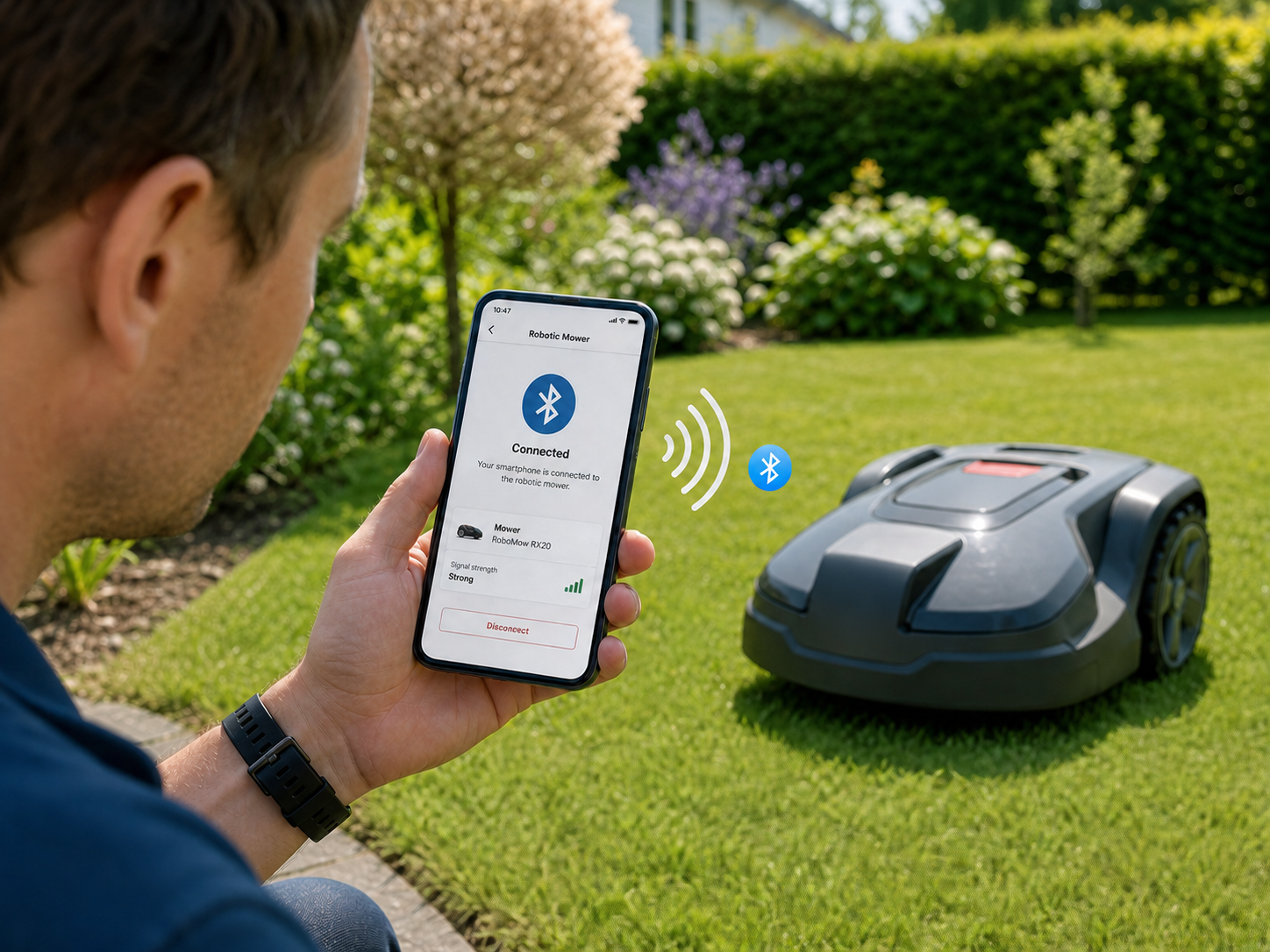
Bluetooth-Verbindungsprobleme beim Mähroboter sind häufig und führen oft zu Frust bei der App-Steuerung oder Software-Updates. In diesem Ratgeber zeigen wir Ihnen, wie Sie die Kopplung systematisch prüfen und erfolgreich herstellen – damit Ihr Mähroboter zuverlässig per App steuerbar ist.
Kurzdiagnose: Bluetooth-Verbindung prüfen
- Ist Bluetooth am Smartphone aktiviert und sichtbar?
- Befindet sich der Mähroboter im Bluetooth-Sichtbarkeitsmodus?
- Liegt das Smartphone in maximal 10 Metern Entfernung ohne Hindernisse?
- Wurden andere Bluetooth-Geräte und WLAN-Netzwerke deaktiviert?
- Ist die Mähroboter-App aktuell und hat alle erforderlichen Berechtigungen?
- Wurden Smartphone und Mähroboter bereits neu gestartet?
Symptome, Ursachen und erste Prüfungen
| Symptom | Mögliche Ursache | Was Sie zuerst prüfen sollten |
|---|---|---|
| Smartphone findet Mähroboter nicht | Mähroboter nicht sichtbar, Bluetooth deaktiviert, Reichweite überschritten | Sichtbarkeitsmodus am Mähroboter aktivieren, Bluetooth am Smartphone einschalten, Nähe suchen |
| Kopplung schlägt fehl oder bricht ab | Störquellen, inkompatible App-Version, Firmware veraltet | Störquellen ausschalten, App aktualisieren, Firmware prüfen |
| Verbindung wird hergestellt, aber keine Steuerung möglich | App-Berechtigungen fehlen, Energiesparmodus schränkt Bluetooth ein | App-Berechtigungen prüfen, Energiesparmodus deaktivieren |
| Bluetooth-Verbindung instabil oder schwach | Große Distanz, Hindernisse, Interferenzen durch WLAN oder andere Geräte | Position wechseln, WLAN temporär ausschalten, andere Bluetooth-Geräte aus |
1. Voraussetzungen für die Bluetooth-Kopplung prüfen
Damit die Bluetooth-Kopplung reibungslos funktioniert, müssen folgende Voraussetzungen erfüllt sein:
- Bluetooth ist auf Ihrem Smartphone aktiviert und das Gerät ist sichtbar für andere Geräte.
- Das Smartphone unterstützt die Bluetooth-Version des Mähroboters (meist Bluetooth 4.0 oder höher).
- Die Mähroboter-App ist auf dem neuesten Stand und kompatibel mit Ihrem Modell.
- Der Mähroboter ist eingeschaltet, hat ausreichend Akku oder steht auf der Ladestation.
- Der Mähroboter befindet sich im Bluetooth-Sichtbarkeitsmodus (oft per Knopfdruck oder Menü aktivierbar).
Sie möchten schnelle Hilfe bei Ihrem Mähroboter? Unsere Mähroboter Soforthilfe App unterstützt Sie unkompliziert bei der Fehlersuche und Problemlösung.
2. Bluetooth-Reichweite und Störquellen minimieren
Bluetooth hat eine maximale Reichweite von etwa 10 Metern. Störquellen können die Verbindung zusätzlich beeinträchtigen. So verbessern Sie die Signalqualität:
- Vermeiden Sie Hindernisse wie Wände, Metallzäune oder dichte Pflanzen zwischen Smartphone und Mähroboter.
- Schalten Sie andere Bluetooth-Geräte in der Nähe aus, um Interferenzen zu reduzieren.
- Deaktivieren Sie temporär WLAN, insbesondere 2,4 GHz-Netzwerke, da sie Bluetooth stören können.
- Positionieren Sie sich möglichst nah am Mähroboter, idealerweise in Sichtweite.
3. Schritt-für-Schritt-Kopplung durchführen
Folgen Sie dieser Anleitung, um die Bluetooth-Kopplung sicher und fehlerfrei durchzuführen:
- Schalten Sie den Mähroboter ein und aktivieren Sie den Bluetooth-Sichtbarkeitsmodus laut Bedienungsanleitung.
- Öffnen Sie die Mähroboter-App auf Ihrem Smartphone.
- Starten Sie die Kopplung über die Option „Bluetooth verbinden“ oder „Gerät hinzufügen“ in der App.
- Wählen Sie den Mähroboter aus der Liste der verfügbaren Bluetooth-Geräte aus.
- Bestätigen Sie die Kopplung auf beiden Geräten, z. B. per Passcode oder Pop-up-Bestätigung.
- Warten Sie, bis die App die erfolgreiche Verbindung anzeigt.
4. Wenn die Bluetooth-Verbindung nicht gelingt: Reset und Neustart
Bleibt die Verbindung aus oder bricht ab, helfen oft diese Maßnahmen:
- Schalten Sie Bluetooth am Smartphone aus und wieder ein.
- Starten Sie den Mähroboter neu (aus- und wieder einschalten).
- Löschen Sie in der App die bestehende Bluetooth-Verbindung und starten Sie die Kopplung neu.
- Führen Sie ein Firmware-Update des Mähroboters durch, sofern verfügbar.
5. Appspezifische Fehler und Einstellungen überprüfen
Manche Verbindungsprobleme liegen an der App oder den Smartphone-Einstellungen. Prüfen Sie:
- Hat die App alle nötigen Berechtigungen, insbesondere für Bluetooth und Standortzugriff?
- Ist die App auf dem neuesten Stand?
- Ist die App mit Ihrem Mähroboter-Modell kompatibel?
- Verhindert der Energiesparmodus oder spezielle Netzwerkeinstellungen des Smartphones die Verbindung?
6. Weiterführende Tipps bei hartnäckigen Problemen
Wenn trotz aller Maßnahmen keine Verbindung zustande kommt, probieren Sie diese Schritte:
- Versuchen Sie die Kopplung mit einem anderen Smartphone, um Geräteprobleme auszuschließen.
- Informieren Sie sich in Nutzerforen oder auf der Herstellerseite über bekannte Bluetooth-Probleme bei Ihrem Modell.
- Nutzen Sie, falls möglich, eine WLAN-Verbindung als Alternative zur Bluetooth-Steuerung.
- Kontaktieren Sie den Kundenservice Ihres Mähroboter-Herstellers mit einer detaillierten Fehlerbeschreibung.
Checkliste: Bluetooth-Verbindung beim Mähroboter richtig herstellen
- Bluetooth am Smartphone ist aktiviert und sichtbar.
- Mähroboter ist eingeschaltet und im Sichtbarkeitsmodus.
- Smartphone befindet sich in Bluetooth-Reichweite (unter 10 Meter).
- Keine Störquellen wie andere Bluetooth-Geräte oder WLAN in der Nähe.
- Mähroboter-App und Firmware sind aktuell.
- App-Berechtigungen für Bluetooth und Standort sind erteilt.
- Kopplung wird Schritt für Schritt gemäß Anleitung durchgeführt.
- Geräte wurden bei Verbindungsschwierigkeiten neu gestartet.
- Andere Smartphones wurden getestet, um Fehler zu identifizieren.
Empfohlene Bluetooth-Mähroboter Apps & Zubehör
Um Ihre Bluetooth-Verbindung zu optimieren, können folgende Tools und Apps hilfreich sein:
- Kompatible Garten-Apps für Android und iOS, die Bluetooth-Steuerung unterstützen.
- Bluetooth-Reichweitenverstärker, um das Signal im Garten zu verbessern.
- Smartphone-Halterungen für komfortable Bedienung während der Gartenarbeit.
- Powerbanks für längere Nutzung ohne Steckdose.
- Bluetooth-Multifunktionsadapter für ältere Mähroboter ohne integriertes Bluetooth.
Fazit
Bluetooth-Verbindungsprobleme beim Mähroboter sind zwar ärgerlich, lassen sich aber mit systematischem Vorgehen meist schnell beheben. Prüfen Sie die Voraussetzungen, minimieren Sie Störquellen und führen Sie die Kopplung Schritt für Schritt durch. Ein Neustart oder Firmware-Update hilft oft weiter. Bei anhaltenden Problemen unterstützen Hersteller-Support oder alternative WLAN-Verbindungen. So behalten Sie die volle Kontrolle über Ihren Mähroboter und sorgen für einen gepflegten Rasen.
Häufige Fragen
Warum findet mein Smartphone den Mähroboter nicht über Bluetooth?
Der Mähroboter muss im Bluetooth-Sichtbarkeitsmodus sein und sich in Reichweite befinden. Stellen Sie sicher, dass Bluetooth am Smartphone aktiviert ist und keine anderen Bluetooth-Geräte stören. Prüfen Sie auch, ob die App alle nötigen Berechtigungen hat.
Wie kann ich die Bluetooth-Reichweite meines Mähroboters verbessern?
Vermeiden Sie Hindernisse wie Wände oder Metallgegenstände zwischen Smartphone und Mähroboter. Schalten Sie WLAN und andere Bluetooth-Geräte vorübergehend aus. Positionieren Sie sich möglichst nah am Mähroboter.
Kann ich den Mähroboter auch ohne Bluetooth mit der App steuern?
Das hängt vom Modell ab. Einige Mähroboter unterstützen WLAN als Alternative zur Bluetooth-Verbindung. Prüfen Sie die Kompatibilität in der Bedienungsanleitung oder unseren Beiträgen zu WLAN-Problemen.

